
當網站流量開始成長時,很多經營者會把重心放在關鍵字排名、內容更新或外部連結建設上,卻忽略了一個會直接影響訪客體驗的重要因素——網站速度。
你是否曾經遇過這種情況?點進一個網站後畫面遲遲不出現,圖片一張張慢慢載入,甚至按鈕按了好幾秒都沒有反應。大部分使用者面對這種體驗,往往不會耐心等待,而是直接離開網站。
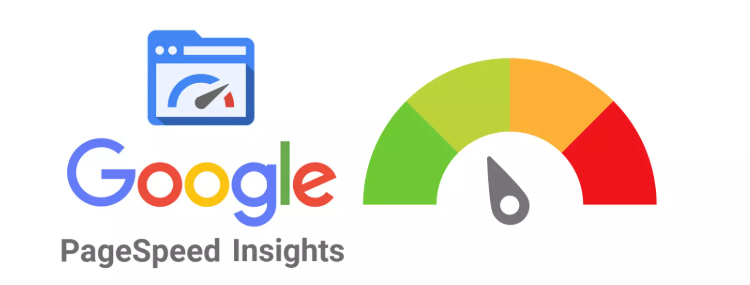
而 Google 推出的 PageSpeed Insights,正是一套專門用來檢測網站速度與頁面體驗的免費工具。
如果你正在進行 Google SEO 優化、網站優化 SEO 或想提升網站整體表現,那麼了解並善用 PageSpeed Insights,絕對是不可忽略的一步。
一、PageSpeed Insights 是什麼?
PageSpeed Insights(簡稱 PSI)是 Google 提供的免費網站效能分析工具。
只要輸入任意網址,系統就會自動分析該頁面在手機與桌機環境下的載入表現,並提供詳細的效能報告與改善建議。
它不只是單純告訴你網站快不快,而是幫助你找出影響速度的真正原因,例如:
- 圖片檔案過大
- JavaScript 載入過多
- CSS 阻塞畫面顯示
- 主機回應速度不足
- 第三方追蹤碼拖慢效能
- 行動裝置體驗不佳
透過這些分析資料,你可以更清楚知道網站目前的瓶頸在哪裡,並依照優先順序進行優化。
二、為什麼網站速度這麼重要?
網站速度影響的層面遠比想像中廣。
首先,它會直接影響使用者體驗。
當頁面能夠快速顯示內容時,訪客更願意繼續閱讀文章、瀏覽產品或完成表單填寫;反之,如果等待時間太長,跳出率往往會明顯增加。
另一方面,Google 近年來持續強調「頁面體驗(Page Experience)」的重要性,而網站速度正是其中的核心環節之一。
雖然速度不是唯一排名因素,但它確實會影響:
- 使用者停留時間
- 網站互動率
- 跳出率
- Core Web Vitals 表現
- 搜尋引擎對網站品質的評估
因此,不論是 SEO 優化還是網站優化工作,都應該將速度檢測納入固定流程。
三、PageSpeed Insights 可以看哪些數據?
當檢測完成後,你會看到一份完整報告,其中包含幾個重要區塊。
🔶Performance(效能分數)
這是大家最常注意到的數字,分數範圍從 0 到 100。
分數越高,代表網站效能越理想。
一般來說:
分數區間 | 狀態 |
90~100 | 良好 |
50~89 | 有優化空間 |
0~49 | 需要優先改善 |
不過要注意的是,分數並非唯一判斷標準。
比起追求滿分,更重要的是確認使用者是否能順利瀏覽網站。
🔶Core Web Vitals
這是 Google 目前最重視的使用者體驗指標。
主要包含三項核心數據:
🔸LCP(Largest Contentful Paint)
衡量主要內容出現在畫面上的速度。
如果首頁主視覺圖片很大、伺服器回應慢,通常都會拉高 LCP 數值。
建議控制在:2.5 秒內
🔸INP(Interaction to Next Paint)
評估使用者操作後網站回應的速度。
例如:
- 點擊按鈕
- 開啟選單
- 提交表單
如果網站反應延遲,就可能是 JavaScript 執行負擔過重。
建議控制在:200 毫秒以下
🔸 CLS(Cumulative Layout Shift)
用來衡量版面是否穩定。
相信很多人都遇過準備點擊按鈕時,畫面突然跳動導致誤點。
這就是 CLS 過高造成的問題。
建議數值維持:0.1 以下
四、如何使用 PageSpeed Insights?
其實操作非常簡單。
▶️第一步:輸入網址
進入工具後,貼上想測試的頁面網址。
建議優先檢查:
- 首頁
- 流量最高的文章頁
- 商品頁
- 轉換頁面
▶️第二步:查看手機版結果
許多網站桌機版表現不錯,但手機版分數卻偏低。
由於目前多數流量來自行動裝置,因此建議優先檢查手機版本。
▶️第三步:確認 Core Web Vitals
除了總分之外,更要觀察:
- LCP
- INP
- CLS
是否符合 Google 建議標準。
▶️第四步:閱讀優化建議
PageSpeed Insights 會列出具體問題,例如:
- 圖片格式未最佳化
- JavaScript 過大
- CSS 阻塞渲染
- 快取設定不足
這些資訊往往比效能分數更具參考價值。
▶️第五步:建立改善清單
將發現的問題整理成表格,例如:
問題 | 優先級 |
首頁圖片過大 | 高 |
JavaScript 未壓縮 | 高 |
字體載入過多 | 中 |
第三方腳本過多 | 中 |
依序改善,比一次全面重構更有效率。
五 、為什麼網站速度分數會很低?
很多網站分數不理想,通常離不開以下幾個原因。
✖️圖片檔案過大
這是最常見的問題之一。
許多人直接將數 MB 的原圖上傳到網站,導致頁面必須下載大量資料。
建議:
- 使用 WebP 格式
- 壓縮圖片
- 上傳符合實際尺寸的圖片
✖️JavaScript 與 CSS 過多
網站安裝太多功能外掛、動畫效果或互動模組時,瀏覽器需要花更多時間處理程式碼。
尤其是 WordPress 網站,這類問題特別常見。
✖️主機效能不足
即使網站內容不多,如果伺服器回應時間過長,整體速度依然會受到影響。
如果報告中出現:
「Reduce initial server response time」
就代表主機可能需要進一步檢查。
✖️第三方工具太多
常見包含:
- GA4
- GTM
- Meta Pixel
- 線上客服系統
- 廣告追蹤碼
每增加一項工具,就等於增加一次外部請求。
因此建議定期檢查是否有不再使用的追蹤碼。
✖️行動版體驗不足
許多網站設計時只考慮桌機畫面。
但在手機上卻可能出現:
- 圖片過大
- 字體過小
- 按鈕不好點擊
- 版面頻繁跳動
這些問題都會影響 PageSpeed Insights 表現。
六、網站速度優化該從哪裡開始?
如果你剛開始接觸網站優化 SEO,不需要一開始就追求滿分。
建議先處理最容易改善的部分。
例如:
- 壓縮圖片
- 移除不用的外掛
- 清理重複追蹤碼
- 啟用快取
- 延遲載入非必要資源
完成這些基礎工作後,再進一步優化:
- JavaScript
- CSS
- CDN
- 主機效能
- 資料庫結構
這樣往往能用最少成本獲得最大的改善效果。
七、網站速度優化對 SEO 有幫助嗎?
答案是有,但不能把它視為排名保證。
Google 排名仍然會綜合考量:
✔️內容品質
✔️搜尋意圖符合度
✔️網站權威性
✔️內部連結架構
✔️使用者體驗
網站速度更像是一個基礎建設。
當內容品質相近時,速度較快、體驗較好的網站,通常更有機會獲得較好的表現。
尤其在 AI 搜尋與生成式搜尋逐漸普及的今天,網站是否能快速提供穩定且容易閱讀的內容,也變得越來越重要。
PageSpeed Insights 並不是一個追求滿分的競賽工具,而是一份幫助你了解網站健康狀況的診斷報告。與其執著於 100 分,不如專注於改善真正影響使用者體驗的問題。
當網站載入更快、互動更順暢、版面更穩定時,不僅能提升訪客滿意度,也能為 SEO 優化與網站優化 SEO 打下更穩固的基礎。
因此建議定期檢查重要頁面,持續追蹤 Core Web Vitals 數據,並逐步執行優化工作。長期累積下來,你會發現網站的流量、轉換率與搜尋表現,都有機會獲得更好的成長。
如果您希望了解更多關於SEO優化的信息,或希望與我們的專家團隊進行深入交流,歡迎透過以下方式:電話09-79125557,官方line,或者信箱edgeseo1993@gmail.com與我們聯繫,Edge Tech期待與您攜手,共同開啟數位行銷的新篇章。
延伸閱讀1: 從台灣走向國際:Edge SEO 與 Cover 的合作故事
延伸閱讀2: 2026年6月Google核心更新來了:你的SEO優化策略該怎麼調整?